
Cómo instalar la eSIM LIWA en Android desde la app: paso a paso
La eSIM de LIWA se instala en tu celular Android en unos minutos desde la app LIWA Móvil: entras a Mis líneas, abres tu línea, tocas Instalar eSIM y aceptas lo que te pida el celular. En los Android que lo permiten no necesitas escanear ningún código QR: la eSIM se instala con un solo toque, y la app te indica si tu celular tiene esta opción.
Conéctate a una red WiFi: es indispensable durante la instalación.
Hazlo en el celular donde vas a usar la eSIM: sigue los pasos solo en ese equipo.
Ten tu plan comprado: cuando tu línea ya está activa, la app te muestra la opción para instalar tu eSIM.
Verifica que el IMEI de tu celular no esté bloqueado: si está reportado, la eSIM no se podrá instalar. Puedes consultarlo gratis en imeicolombia.com.co.
Instalar la eSIM LIWA en Android en 6 pasos
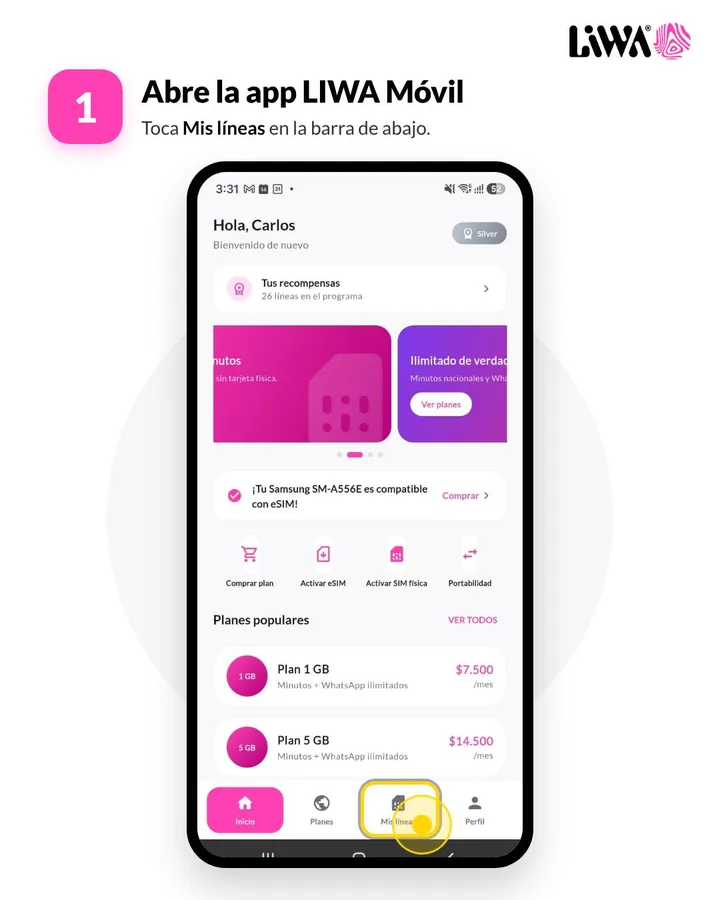
Abre la app LIWA Móvil y toca Mis líneas
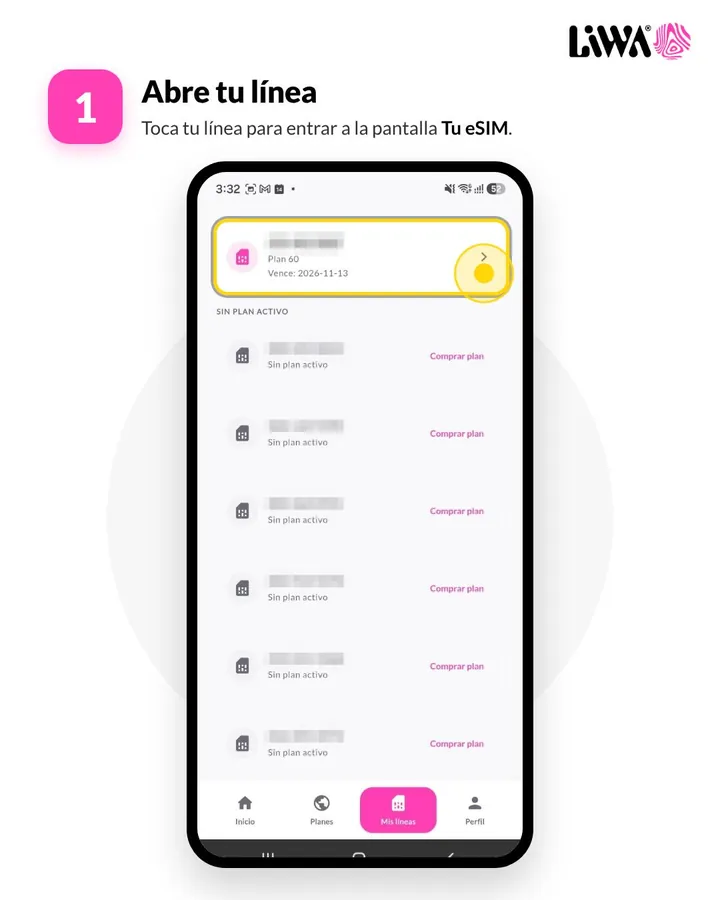
Abre tu línea
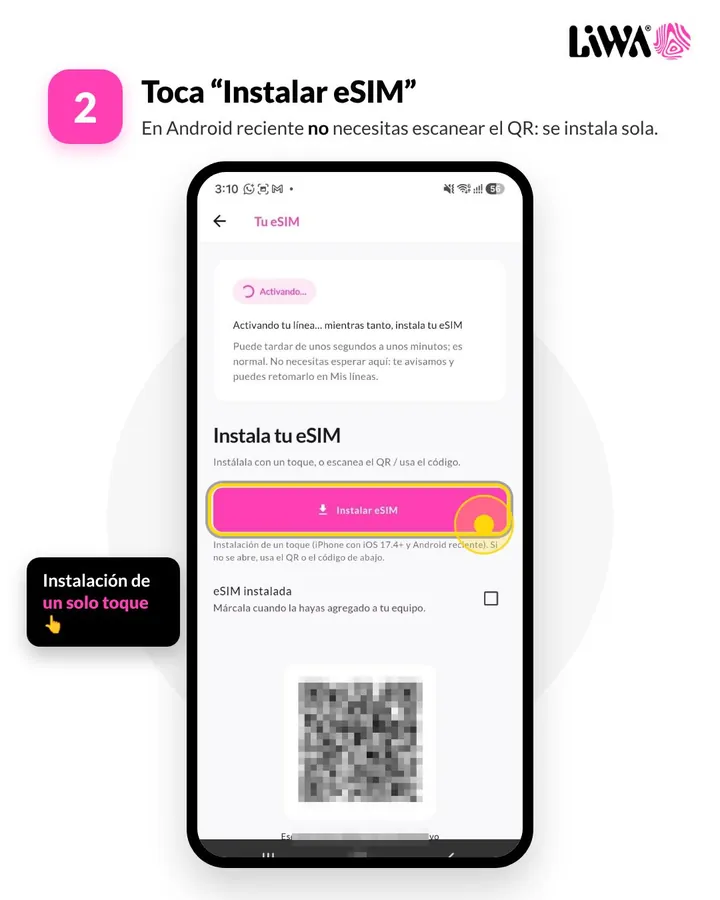
Toca “Instalar eSIM”
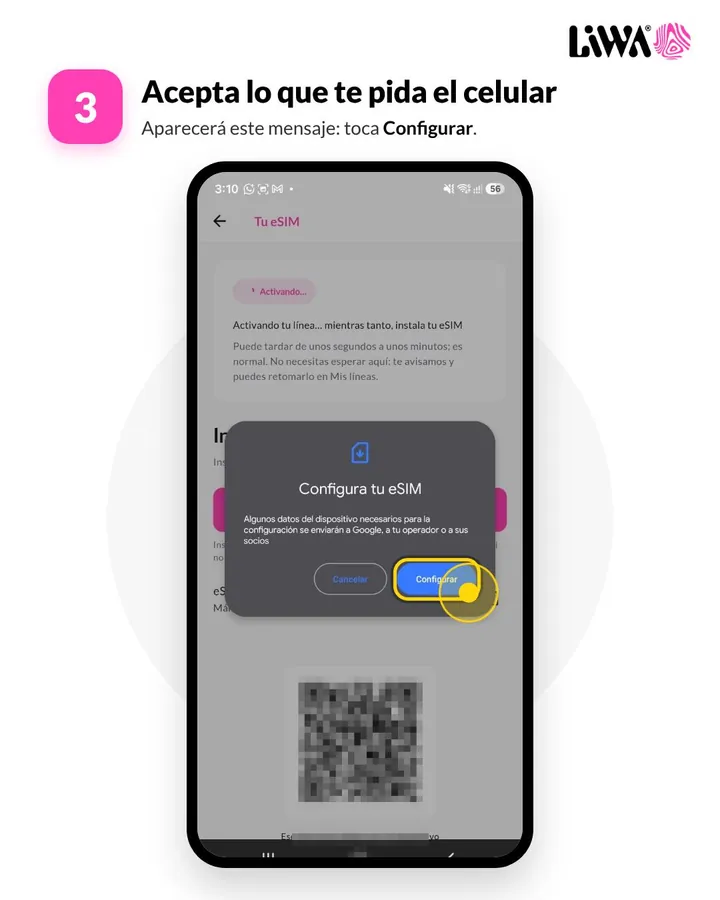
Acepta lo que te pida el celular: “Configurar”
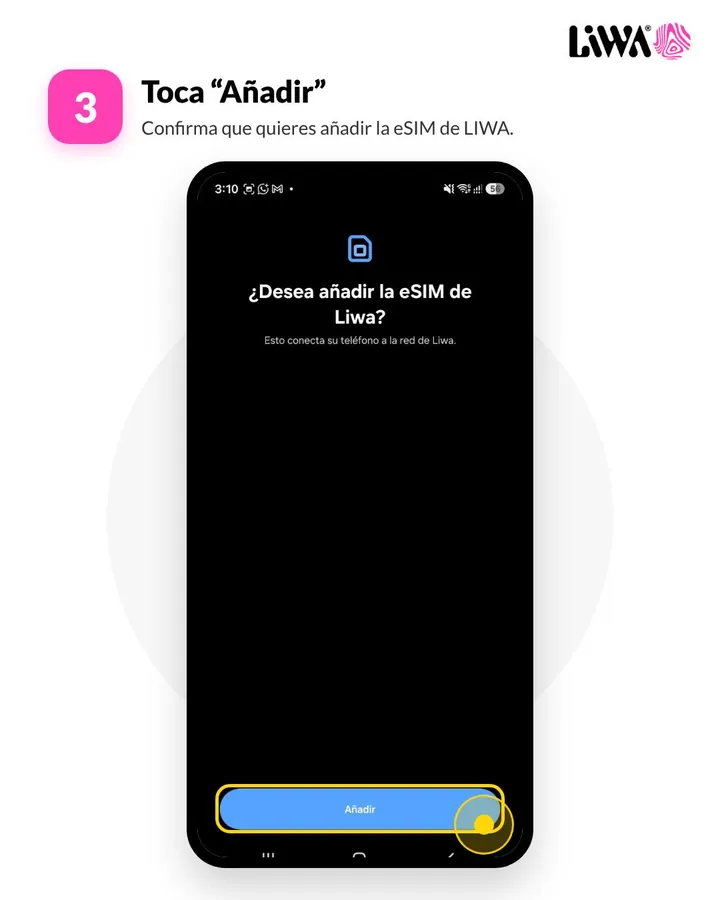
Toca “Añadir”
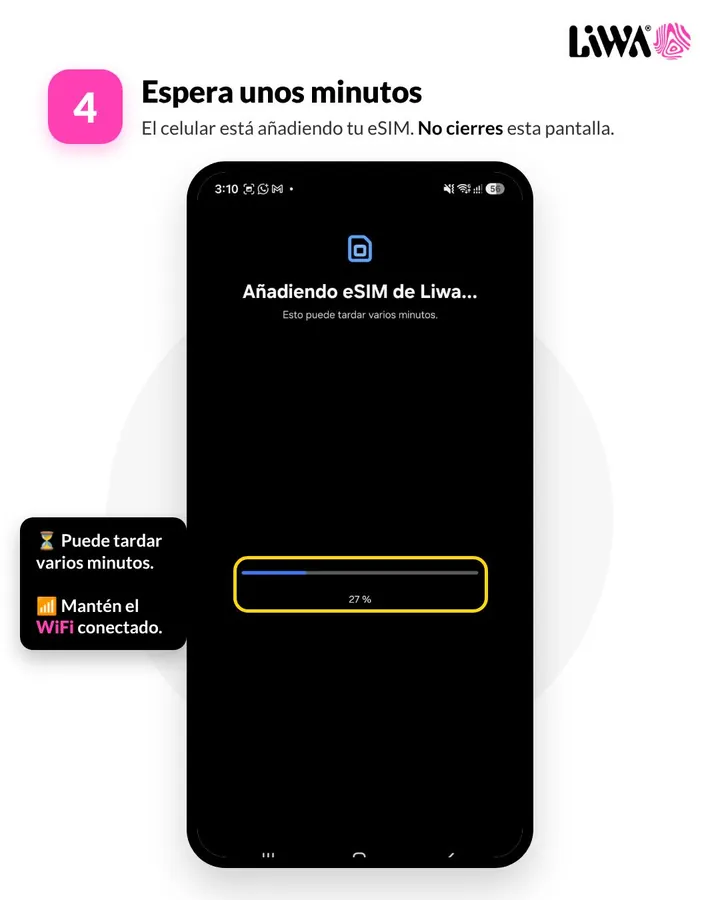
Espera unos minutos
¿No se instaló la eSIM? Revisa que el IMEI no esté bloqueado
Si seguiste los pasos y la eSIM no se instala, revisa que el IMEI de tu celular no esté bloqueado. Un celular con el IMEI reportado no puede funcionar en las redes móviles de Colombia, y por eso la eSIM no se configura.
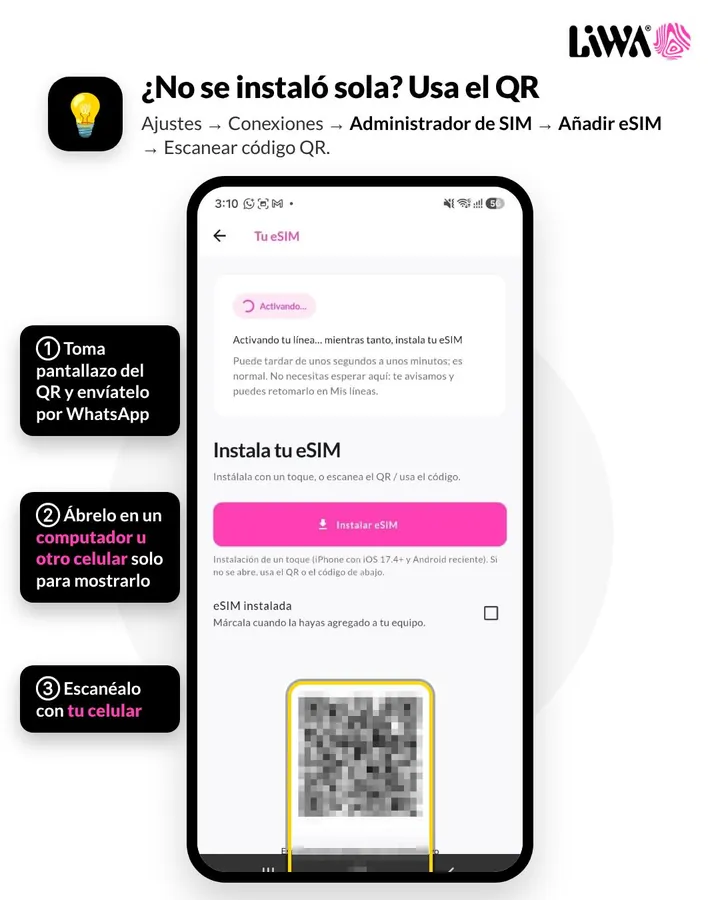
¿No se instaló sola? Instálala con el código QR
Si la instalación de un toque no funcionó o tu celular no la permite, puedes instalar la eSIM con el código QR que aparece en la pantalla Tu eSIM de la app.
¿Tienes el QR en tu correo porque compraste en la web? Mira paso a paso cómo instalar la eSIM con el código QR del correo, con computador o con el código de activación.
Samsung: Ajustes → Conexiones → Administrador de SIM → Añadir eSIM → Escanear código QR.
Google Pixel: Ajustes → Redes e Internet → SIMs → Añadir SIM → Configurar una eSIM, y escanea el código QR cuando te lo pida.
Como el QR está en el mismo celular, necesitas mostrarlo en otra pantalla:
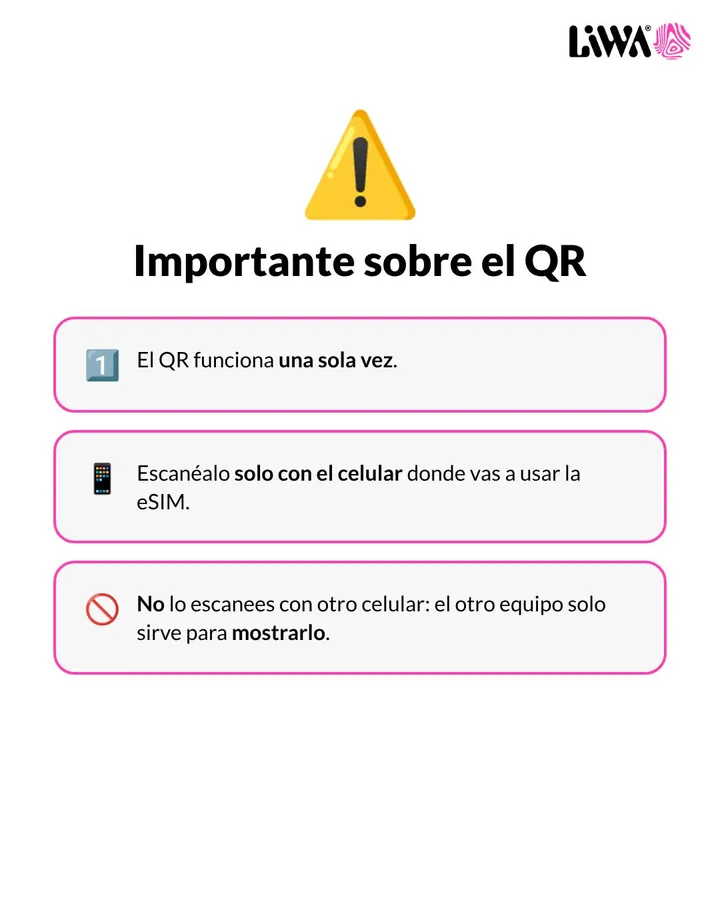
Importante: el QR funciona una sola vez
Escanea el QR solo con el celular donde vas a usar la eSIM. No lo escanees con otro celular: el otro equipo solo sirve para mostrarlo.
Preguntas frecuentes
¿Necesito escanear un código QR para instalar la eSIM LIWA en Android?
No siempre. En los Android que permiten la instalación de un toque, la eSIM se instala desde la app LIWA Móvil en Mis líneas → tu línea → Instalar eSIM, y la app te indica si tu celular tiene esta opción. Si no, usa el código QR.
¿Dónde escaneo el QR de la eSIM en Samsung?
En Ajustes → Conexiones → Administrador de SIM → Añadir eSIM → Escanear código QR.
¿Dónde escaneo el QR de la eSIM en Google Pixel?
En Ajustes → Redes e Internet → SIMs → Añadir SIM → Configurar una eSIM, y escanea el código QR cuando te lo pida.
¿Necesito WiFi para instalar la eSIM?
Sí. Es indispensable que tu celular esté conectado a una red WiFi durante toda la instalación.
¿Por qué no se instala la eSIM en mi Android?
Revisa que estés conectado a WiFi y que el IMEI de tu celular no esté bloqueado. Marca *#06# para ver el IMEI y consúltalo gratis en imeicolombia.com.co: si el equipo está reportado, la eSIM no se podrá instalar.
¿Puedo escanear el QR con otro celular?
No. El QR funciona una sola vez y debes escanearlo solo con el celular donde vas a usar la eSIM. El otro equipo solo sirve para mostrar el código.
¿Cómo sé si mi celular Android es compatible con eSIM?
Descarga la app LIWA Móvil: reconoce el modelo exacto de tu celular y te dice al instante si es compatible con eSIM.
¿Qué hago si borré la eSIM o voy a cambiar de celular?
Puedes reinstalarla con el QR que te llega al correo o desde el portal. Si cambias de celular, desinstala primero la eSIM del equipo anterior: se puede usar en máximo 2 celulares, uno a la vez. Si necesitas una reposición, tiene un costo de $12.000.
También te puede interesar
Descarga la app y recibe 5GB adicionales en tu primera compra de plan desde la app
¿Prefieres la web? Regístrate aquí