
Cómo instalar tu eSIM LIWA con el código QR del correo (compra web)
Si compraste tu eSIM en la web de LIWA, te llega un correo con el código QR para instalarla. Abres el QR en un computador y lo escaneas con tu celular desde los ajustes. Sirve para Android y iPhone, son 4 pasos y toma unos minutos.
Conéctate a una red WiFi: es indispensable durante la instalación.
Ten un computador a mano: ahí abrirás el correo con el QR. Si no tienes, sirve otro celular, solo para mostrarlo.
Revisa tu correo: el QR llega al correo que registraste al comprar en hogar.liwa.co.
Verifica que el IMEI de tu celular no esté bloqueado: si está reportado, la eSIM no se podrá instalar. Consúltalo gratis en imeicolombia.com.co.
Paso 1: abre el correo de LIWA con el QR
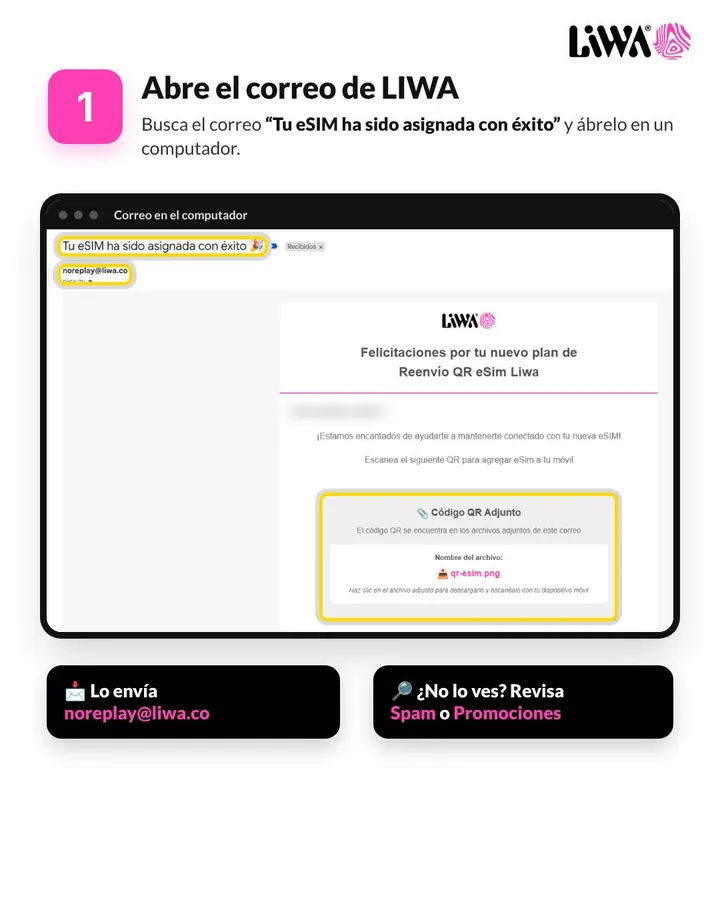
Abre el correo de LIWA en el computador
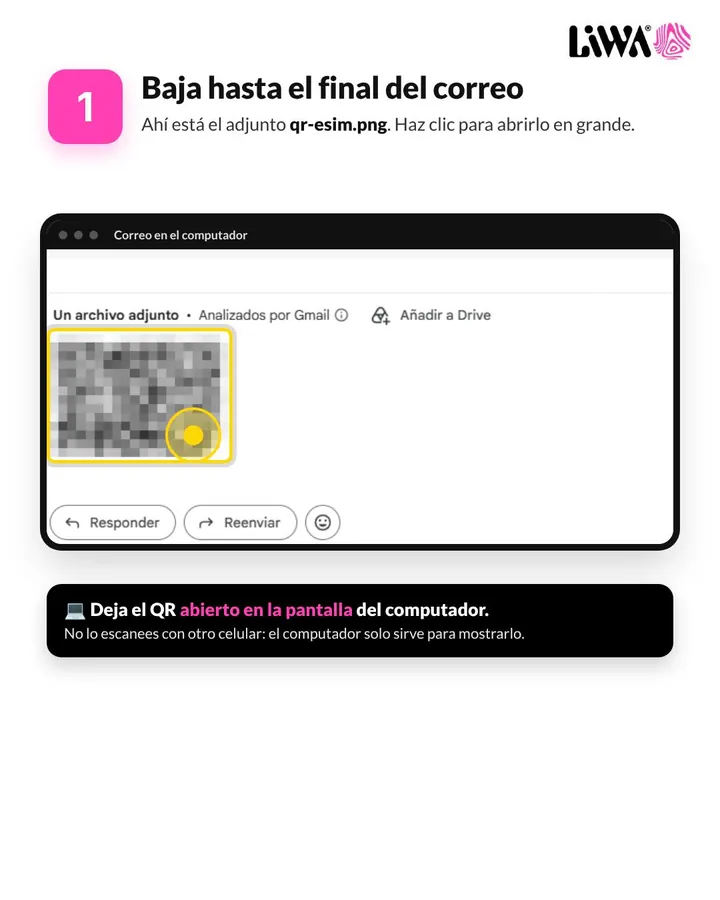
Baja hasta el final y abre el QR
Desde aquí los pasos cambian según tu celular. ¿No sabes cuál tienes? Si tiene la manzana atrás, es iPhone; si no, es Android.
Instalar la eSIM en Android con el código QR
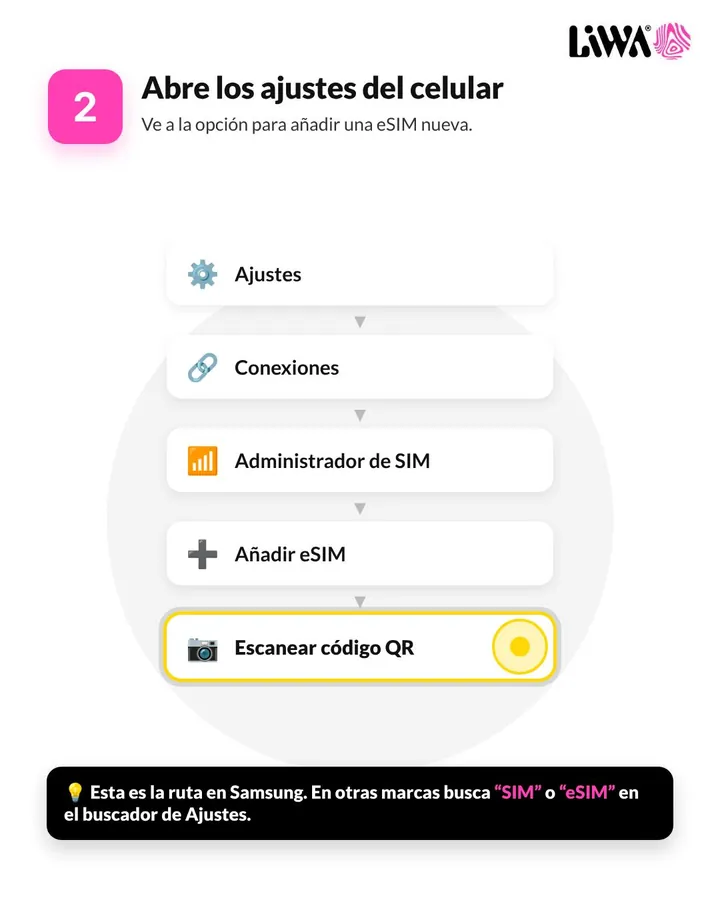
Abre los ajustes del celular
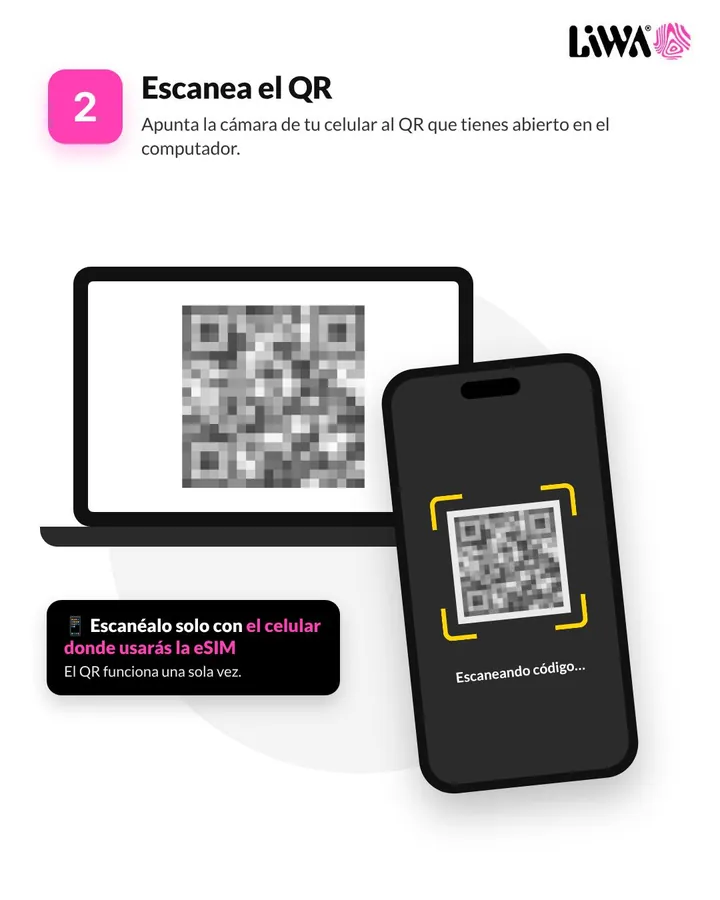
Escanea el QR
Toca “Añadir”
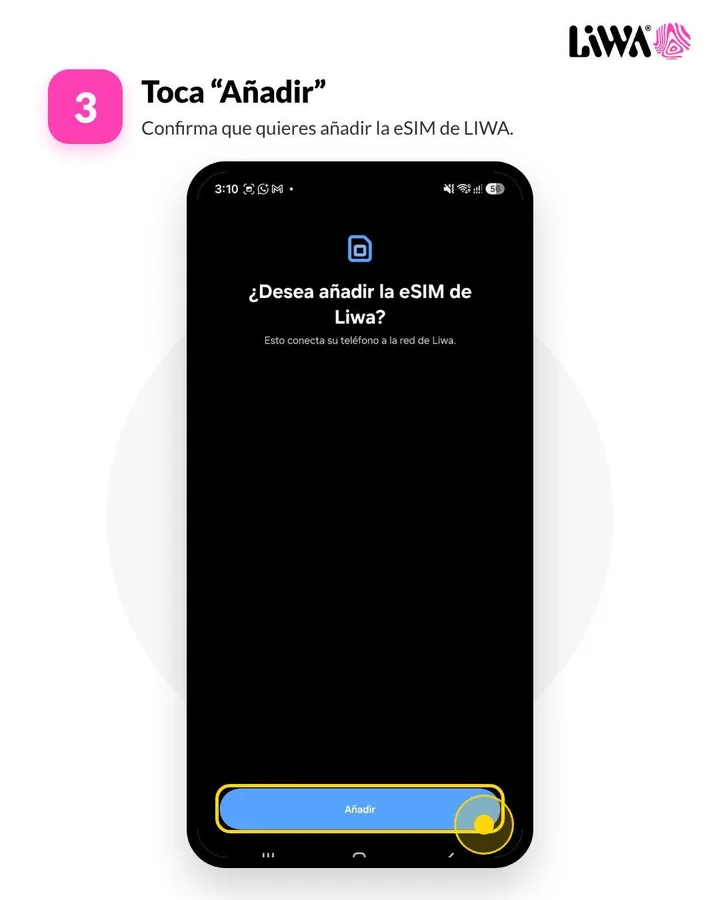
Espera unos minutos
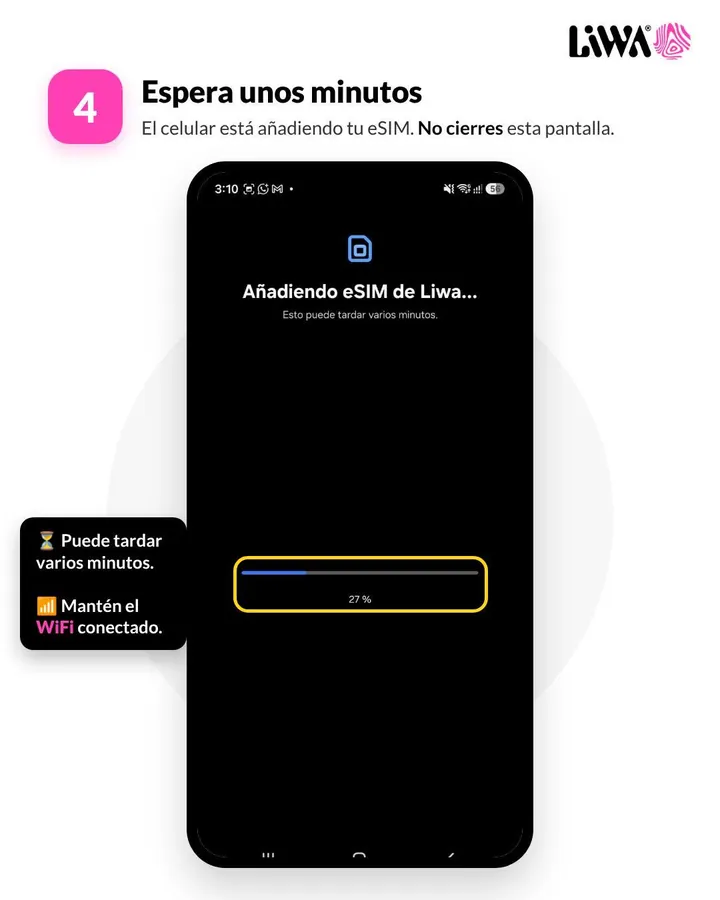
¿No puedes escanear? Usa el código de activación
En Samsung: Ajustes → Conexiones → Administrador de SIM → Añadir eSIM → Escanear código QR → Introducir código de activación.
Instalar la eSIM en iPhone con el código QR
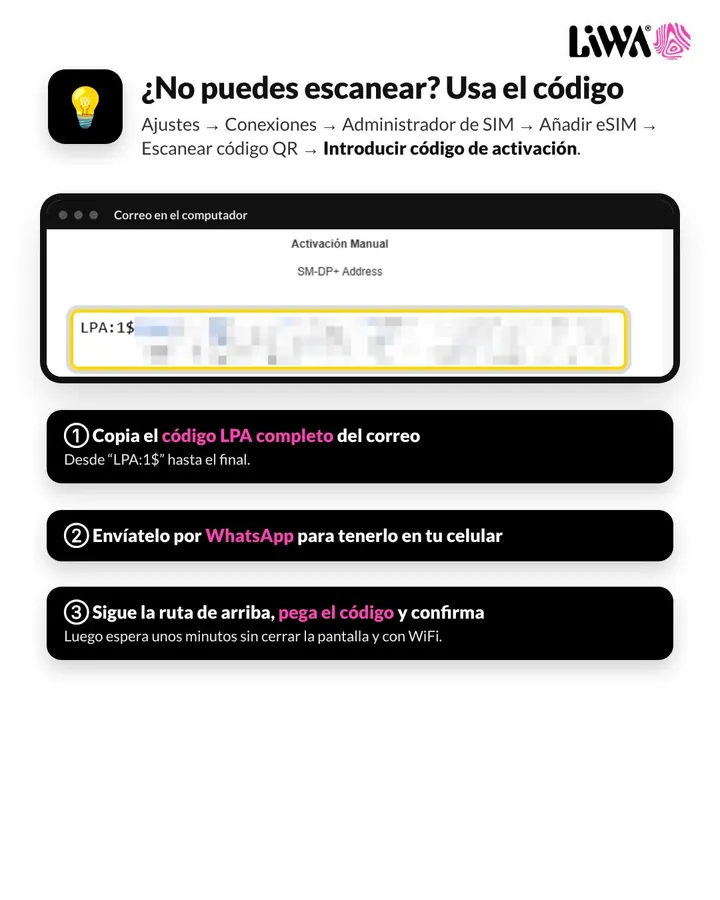
Abre la Configuración
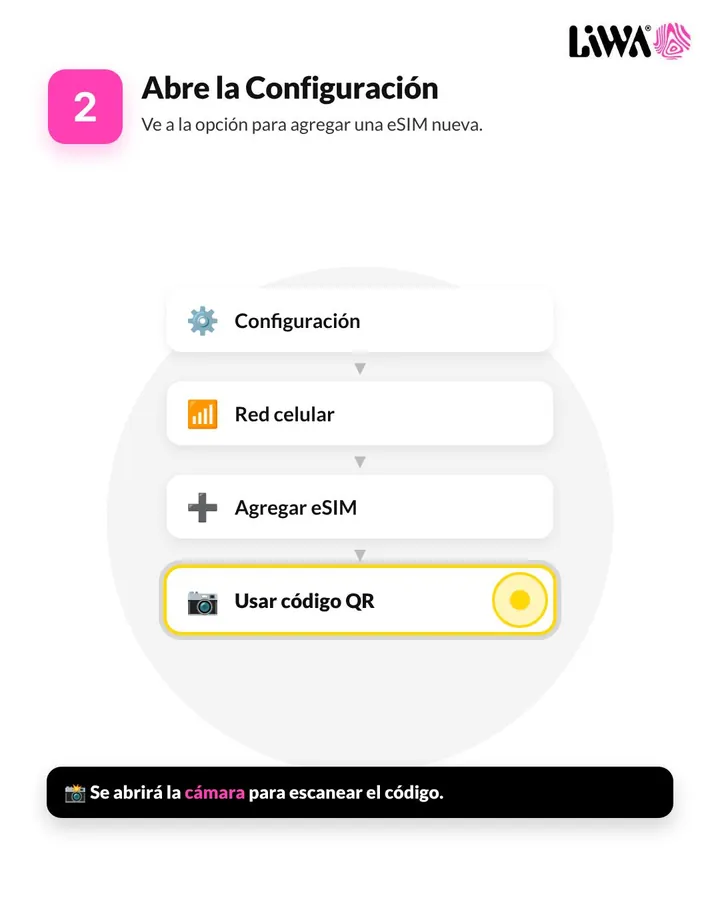
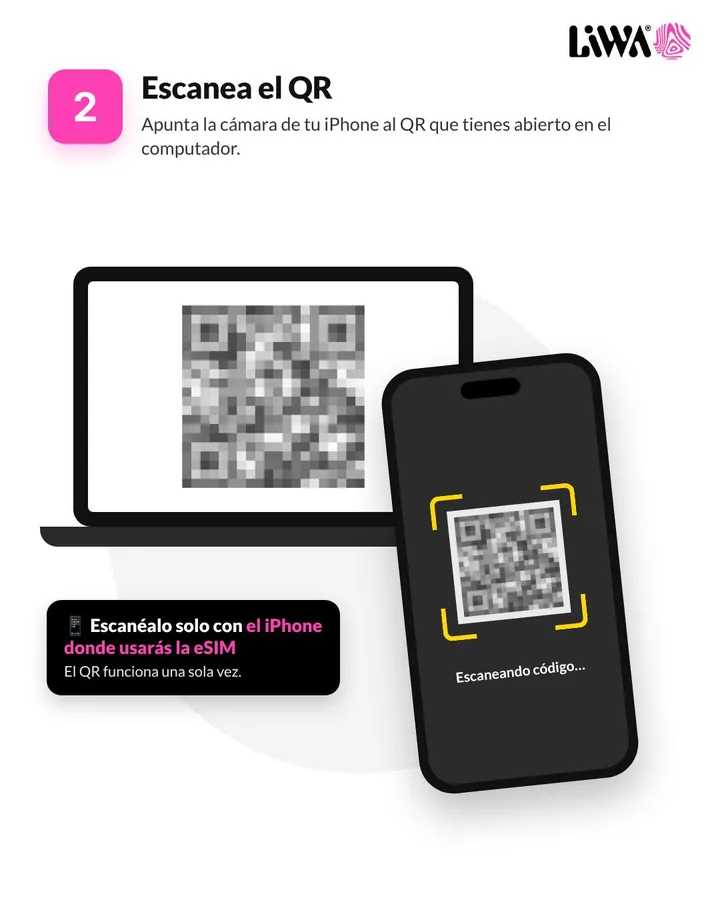
Escanea el QR
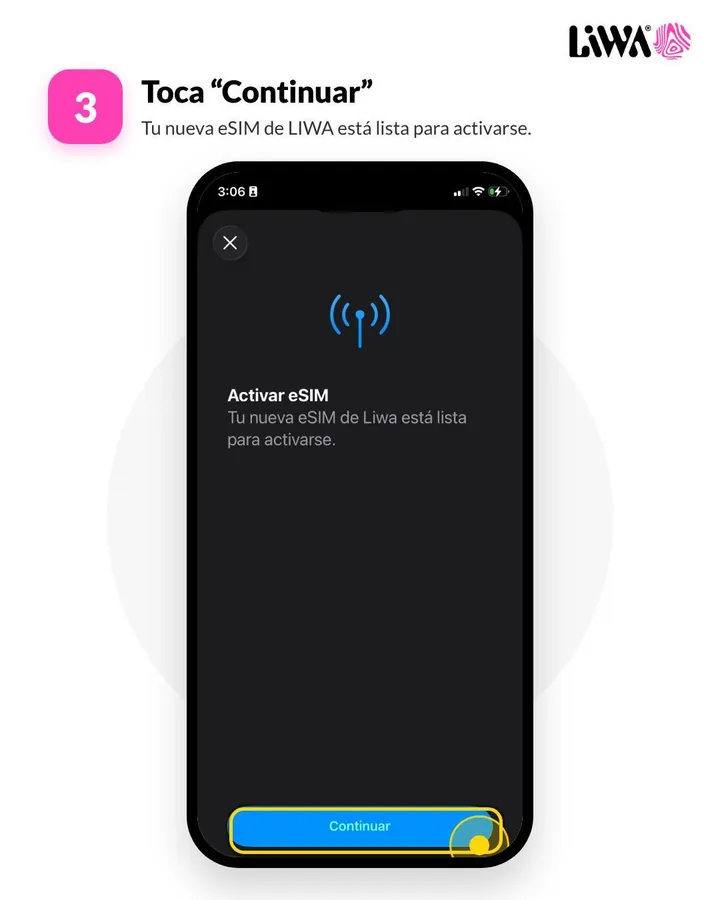
Toca “Continuar”
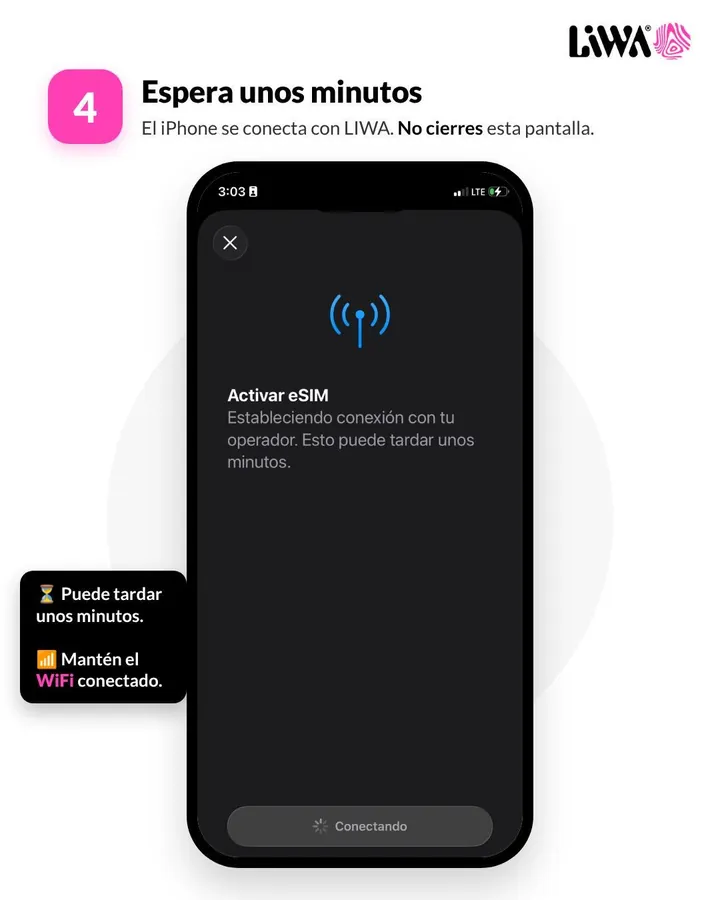
Espera unos minutos
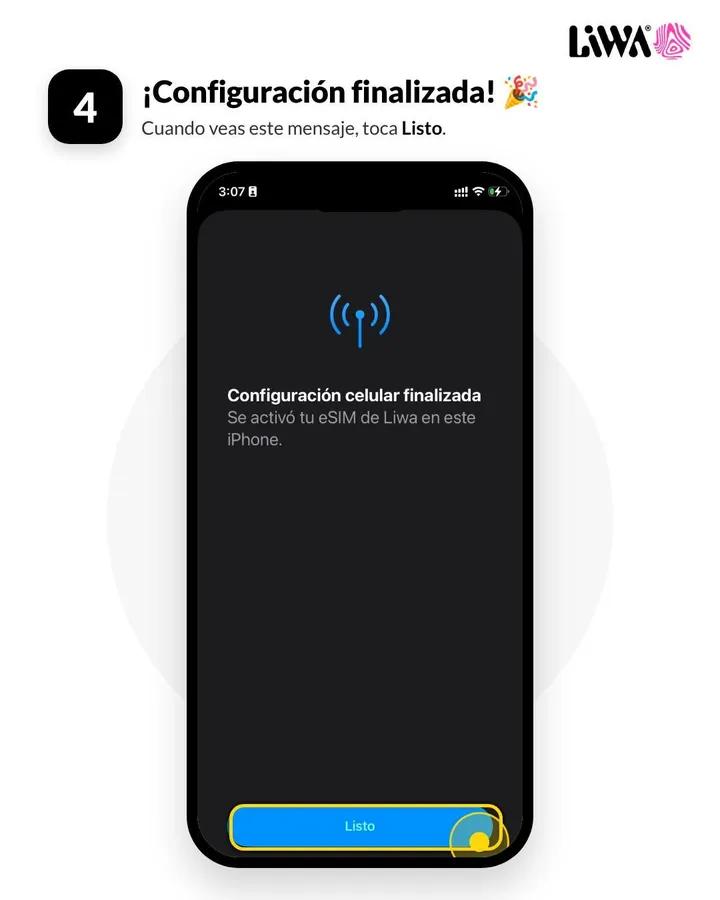
Configuración finalizada: toca “Listo”
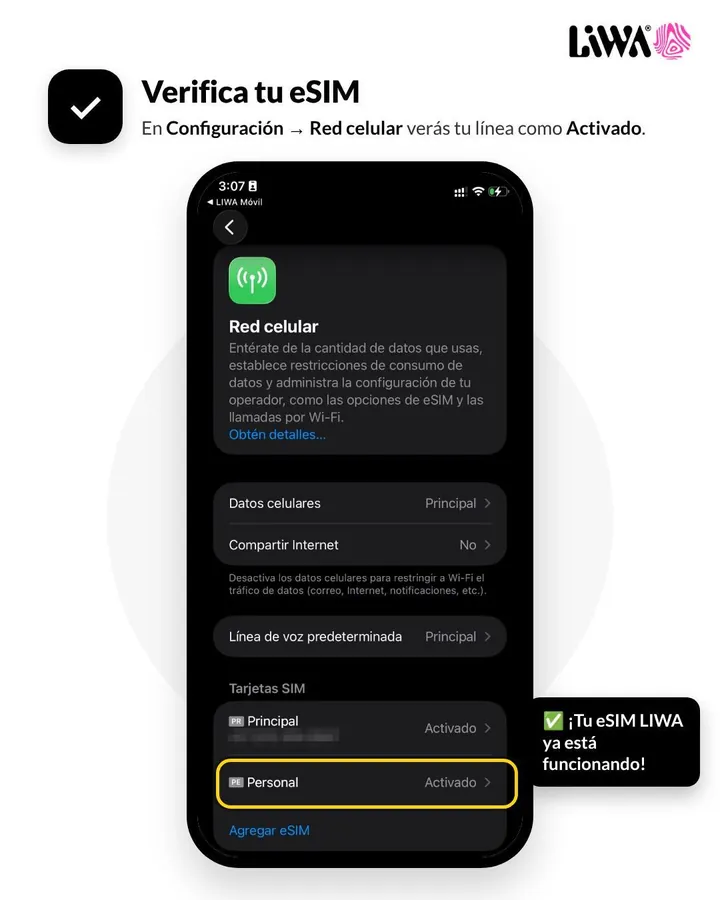
Verifica tu eSIM
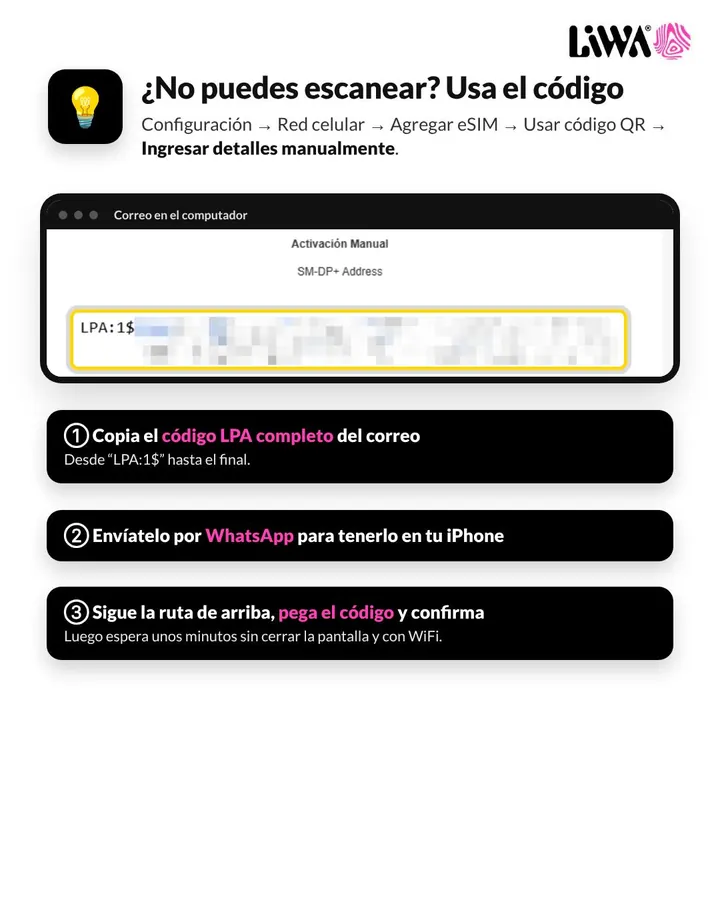
¿No puedes escanear? Usa el código de activación
Ve a Configuración → Red celular → Agregar eSIM → Usar código QR → Ingresar detalles manualmente.
¿No se instaló la eSIM? Revisa que el IMEI no esté bloqueado
Si seguiste los pasos y la eSIM no se instala, revisa que el IMEI de tu celular no esté bloqueado. Un celular con el IMEI reportado no puede funcionar en las redes móviles de Colombia, y por eso la eSIM no se configura.
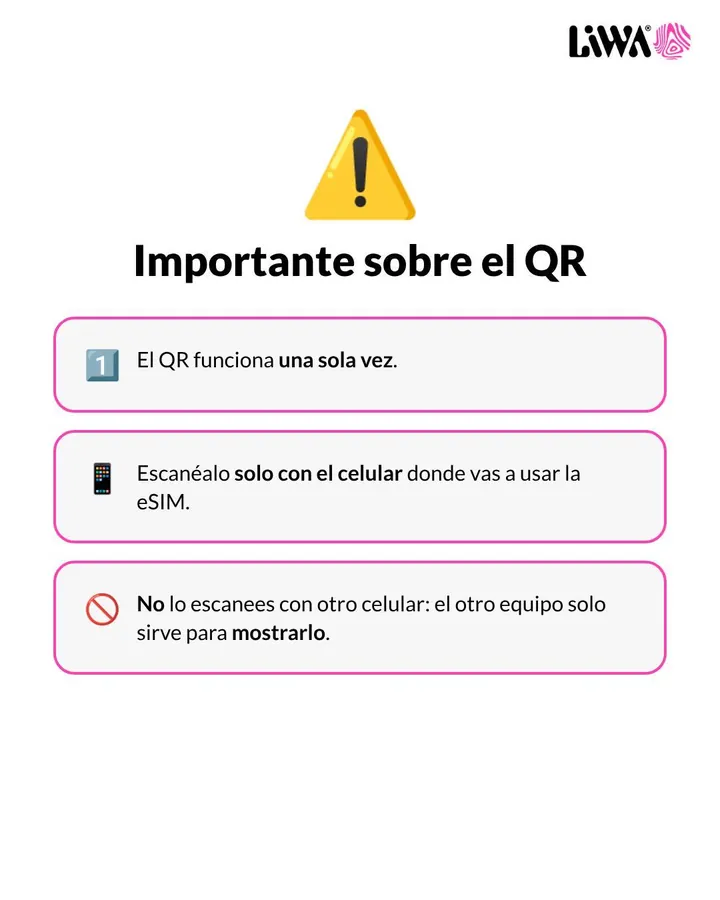
Importante: el QR funciona una sola vez
Escanea el QR solo con el celular donde vas a usar la eSIM. No lo escanees con otro celular: el otro equipo solo sirve para mostrarlo.
Si compras tu plan desde la app LIWA Móvil, la eSIM se puede instalar con un toque, sin escanear QR. Mira cómo en iPhone y en Android.
Preguntas frecuentes
¿Cómo instalo la eSIM LIWA si la compré en la web?
Te llega un correo de LIWA con el asunto “Tu eSIM ha sido asignada con éxito” y el código QR adjunto (qr-esim.png). Ábrelo en un computador y escanéalo con el celular desde la opción para añadir eSIM: en Android, Ajustes → Conexiones → Administrador de SIM → Añadir eSIM; en iPhone, Configuración → Red celular → Agregar eSIM → Usar código QR.
No me llegó el correo con el QR, ¿qué hago?
El QR llega al correo que registraste al comprar en hogar.liwa.co y lo envía noreplay@liwa.co. Si no lo ves en la bandeja de entrada, revisa las carpetas Spam y Promociones.
¿Puedo escanear el QR desde el mismo celular?
No con la cámara, porque el QR debe estar en otra pantalla. Ábrelo en un computador o en otro celular solo para mostrarlo. Si no tienes otra pantalla, usa el código de activación (LPA) que viene en el correo: envíatelo por WhatsApp, cópialo y pégalo en la opción para ingresar el código manualmente.
¿Qué es el código LPA y dónde lo encuentro?
Es el código de activación manual de tu eSIM. Está en el correo de LIWA, en la sección Activación Manual, y empieza por “LPA:1$”. Debes copiarlo completo, desde “LPA:1$” hasta el final.
¿Sirve para Android y para iPhone?
Sí. El correo y el QR son los mismos; solo cambia la ruta en los ajustes del celular para añadir la eSIM.
¿Por qué no se instala la eSIM?
Revisa que estés conectado a WiFi y que el IMEI de tu celular no esté bloqueado. Marca *#06# para ver el IMEI y consúltalo gratis en imeicolombia.com.co: si el equipo está reportado, la eSIM no se podrá instalar.
¿Puedo usar el QR más de una vez?
No. El QR funciona una sola vez. Escanéalo solo con el celular donde vas a usar la eSIM; el otro equipo solo sirve para mostrarlo.
¿Qué hago si borré la eSIM o voy a cambiar de celular?
Puedes reinstalarla con el QR que te llega al correo o desde el portal. Si cambias de celular, desinstala primero la eSIM del equipo anterior: se puede usar en máximo 2 celulares, uno a la vez. Si necesitas una reposición, tiene un costo de $12.000.
También te puede interesar
Descarga la app y recibe 5GB adicionales en tu primera compra de plan desde la app
¿Prefieres la web? Regístrate aquí